
Masa penyimpanan berkas yang jelas
Video diunggah untuk diproses di server. Video sumber dijadwalkan untuk dihapus setelah tugas berakhir. Hasil biasanya tersedia selama 24 jam; periksa waktu kedaluwarsa pada tugas Anda.
Tentukan ukuran berkas untuk chat dan lampiran, atau pilih kompresi berdasarkan kualitas. Ekspor MP4 tanpa tanda air. Mulai dengan kredit kompresi gratis.
MP4 · H.264 · ≤ 19 MBMP4 · H.264 · ≤ 19 MB · Asli · Cepat
Memeriksa akses kompresi…
Atur batas ukuran berkas untuk berbagi, bandingkan hasilnya, dan unduh MP4-mu tanpa watermark.
Video diunggah untuk diproses di server. Video sumber dijadwalkan untuk dihapus setelah tugas berakhir. Hasil biasanya tersedia selama 24 jam; periksa waktu kedaluwarsa pada tugas Anda.
Gunakan ukuran target untuk menetapkan batas maksimum berkas. Jika ukuran fleksibel, pilih kompresi berdasarkan kualitas; hasil bergantung pada sumber dan pengaturan.
Mendukung MP4, MOV, WebM, dan MKV dengan kodek video dan audio yang kompatibel dalam rentang dinamis standar (SDR). Berkas diperiksa sebelum diproses; HDR dan Dolby Vision belum didukung.
Unggahan yang terputus dapat dilanjutkan dengan memilih berkas yang sama. Setiap tugas menampilkan status pemrosesan agar Anda dapat mengikuti progresnya.
Hasil kompresi tidak ditambahi tanda air, termasuk pada tugas gratis.
Gunakan peramban desktop atau seluler versi terbaru tanpa memasang aplikasi atau ekstensi. Kredit kompresi pengunjung memungkinkan Anda memulai tanpa akun.
Pilih ukuran target yang disarankan, periksa video dan perkiraan kredit, lalu kompres dan unduh hasil MP4.
Pilih prasetel Discord, Email, WhatsApp, atau Instagram. Periksa batas yang ditampilkan layanan tujuan. Gunakan Kustom untuk mengatur ukuran target, kualitas, atau resolusi.
Klik area unggahan atau jatuhkan berkas MP4, MOV, WebM, atau MKV. Pratinjau video dan periksa estimasi kredit sebelum dimulai. Anda dapat mengganti atau menghapus berkas jika Anda memilih yang salah.
Klik Mulai kompresi dan ikuti progres keseluruhan serta tahap pemrosesan. Setelah selesai, pratinjau hasil di area yang sama, bandingkan ukuran berkas, lalu unduh MP4. Masa penyimpanan video ditampilkan di bawah hasil.
Gunakan alat kompresi video untuk membuat MP4 lebih kecil bagi percakapan dan lampiran. Ukuran target yang tepat bergantung pada batas yang ditampilkan akun dan kualitas yang Anda butuhkan.
Kompres menjadi MP4 berukuran 19MB untuk batas unggahan gratis Discord saat ini, yaitu 20MB. Jika akun Anda menampilkan batas 10MB, pilih target 9MB.
Buka kompresorMulai dengan prasetel lampiran email, lalu periksa batas ukuran total pesan dari penyedia email Anda.
Buka kompresorMulailah dengan target yang disarankan dan menyesuaikan untuk bagaimana Anda berencana untuk mengirim video.
Buka kompresorMulai dengan kualitas seimbang, jaga rasio aspek sumber, dan tinjau hasil sebelum posting.
Buka kompresorVideo Size Reducer adalah sebuah kompresor video online untuk didukung SDR MP4, MOV, WebM, dan MKV berkas. Set sebuah ukuran berkas target atau pilih kompresi berdasarkan kualitas, kemudian unduh MP4 tanpa watermark.
Video sumber pengunjung dan akun gratis terbatas pada 1 GiB. Starter mendukung hingga 2 GiB dan Pro hingga 5 GiB ketika kapasitas itu diaktifkan. Batas yang berlaku bagi Anda ditampilkan di sebelah area unggahan sebelum Anda memilih sebuah berkas.
Tiga video diuji dengan layanan kompresi video kami: video ponsel, rekaman layar, dan video lebih panjang. Bandingkan ukuran berkas, pengaturan, waktu, video, dan bingkai pada waktu yang sama.
Diuji
Sumber 48.58 MiB → Terkompresi 39.18 MiB
19.4% lebih kecilRekaman video di iPhone 7, menggunakan versi yang tersedia dari Wikimedia Commons. Ini salinan yang diunduh, bukan berkas asli kamera.
Dalam satu pengujian pada 2026-09-16, video berdurasi 30.8 detik ini berubah dari 48.58 MiB menjadi 39.18 MiB (19.4% lebih kecil) menggunakan H.264, CRF 21, fast. Resolusi: 1920×1080 → 1920×1080.
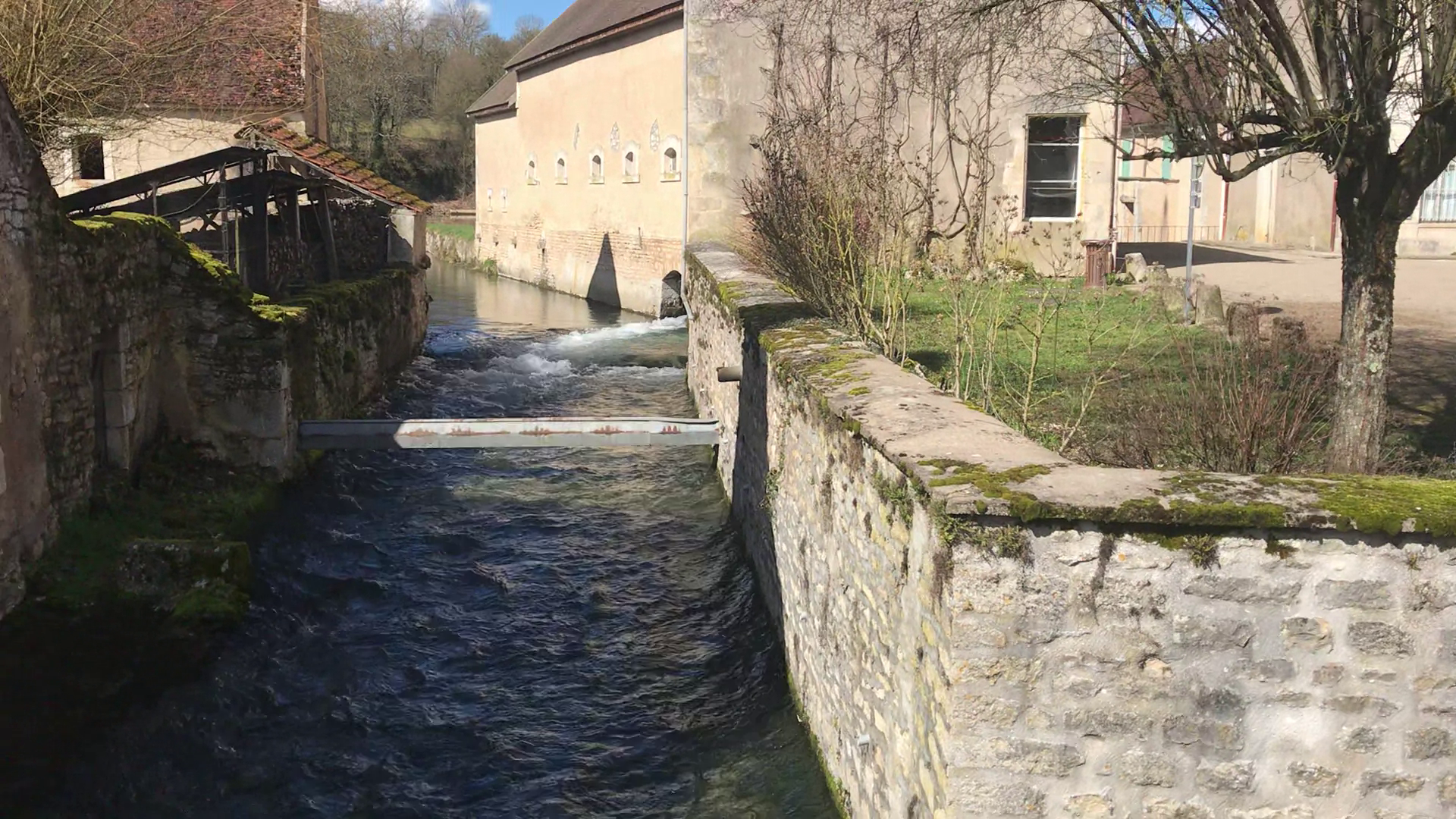
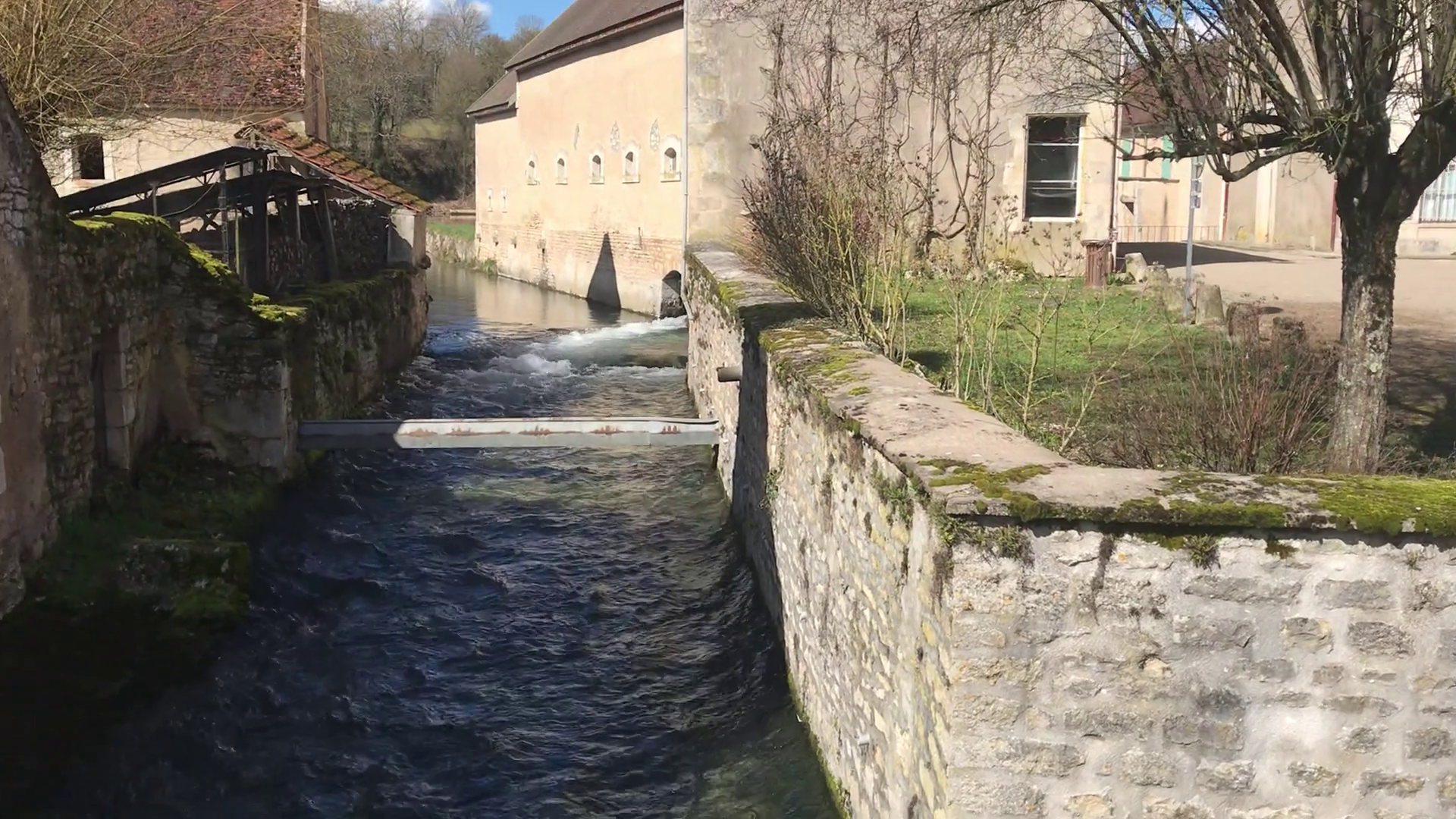
Sumber: Druyes river — iPhone 7 footage · Benoît Prieur · CC0 1.0
Diuji
Sumber 3.16 MiB → Terkompresi 2.19 MiB
30.9% lebih kecilRekaman otomatis halaman web pengujian buatan kami, dengan teks kecil dan pengguliran. Bandingkan ketajaman tepi teks pada bingkai dari waktu yang sama.
Dalam satu pengujian pada 2026-09-16, video berdurasi 60 detik ini berubah dari 3.16 MiB menjadi 2.19 MiB (30.9% lebih kecil) menggunakan H.264, CRF 21, fast. Resolusi: 1920×1080 → 1920×1080.
Video dimuat saat Anda menekan tombol putar.
Rekaman layar
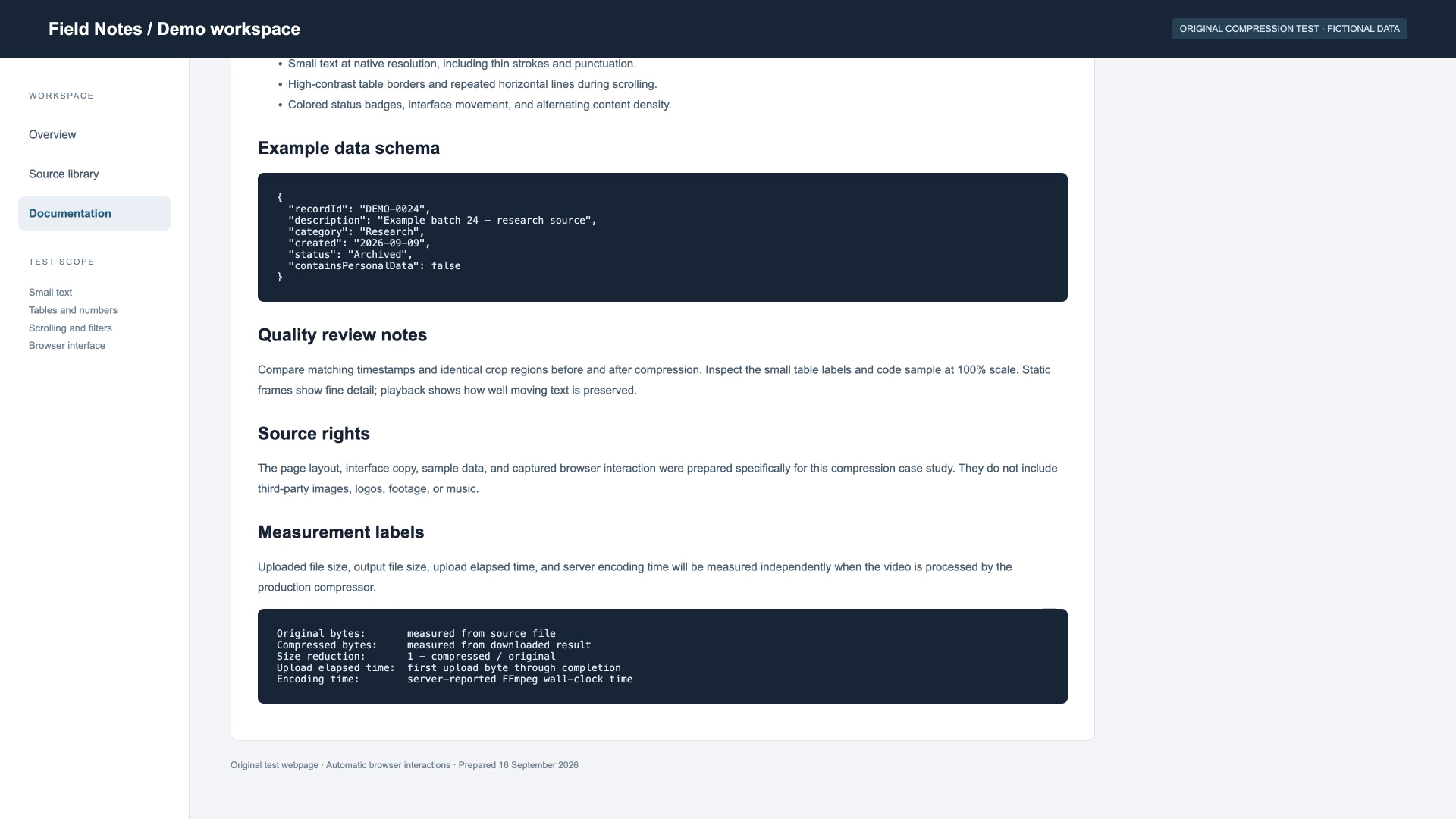
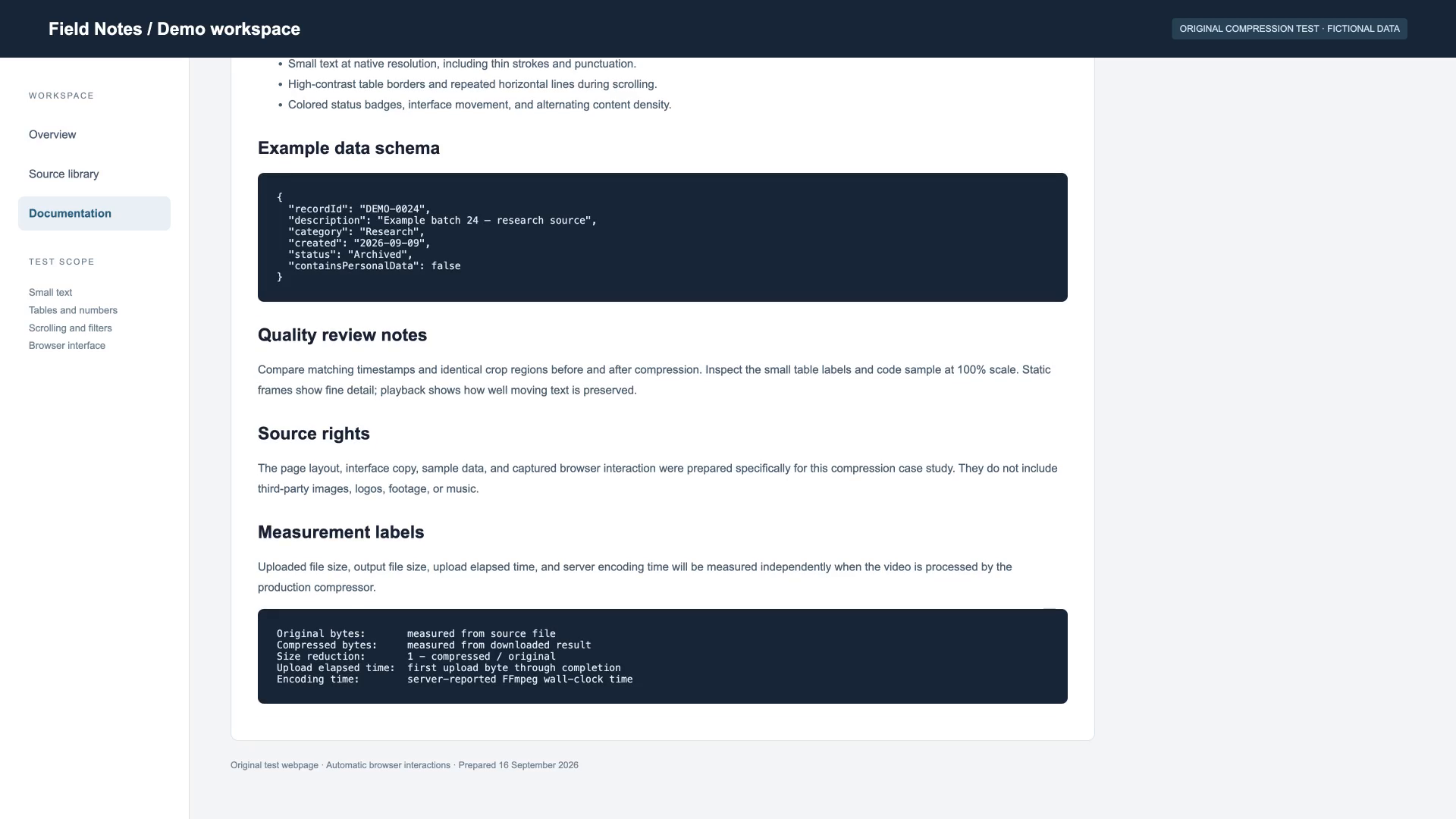
Sumber: Rekaman halaman web uji orisinal · Dibuat untuk studi kasus ini · Materi uji orisinal
Diuji
Sumber 220.63 MiB → Terkompresi 73.05 MiB
66.9% lebih kecilCuplikan berdurasi enam menit tanpa jeda dari film terbuka Sintel, disiapkan sebagai MP4 H.264 sebelum diunggah. Pengujian ini memakai batas 720p, sehingga pengurangan ukuran juga dipengaruhi resolusi yang lebih rendah.
Dalam satu pengujian pada 2026-09-16, video berdurasi 360 detik ini berubah dari 220.63 MiB menjadi 73.05 MiB (66.9% lebih kecil) menggunakan H.264, CRF 21, fast. Resolusi: 1920×818 → 1276×544.
Video dimuat saat Anda menekan tombol putar.
Video panjang
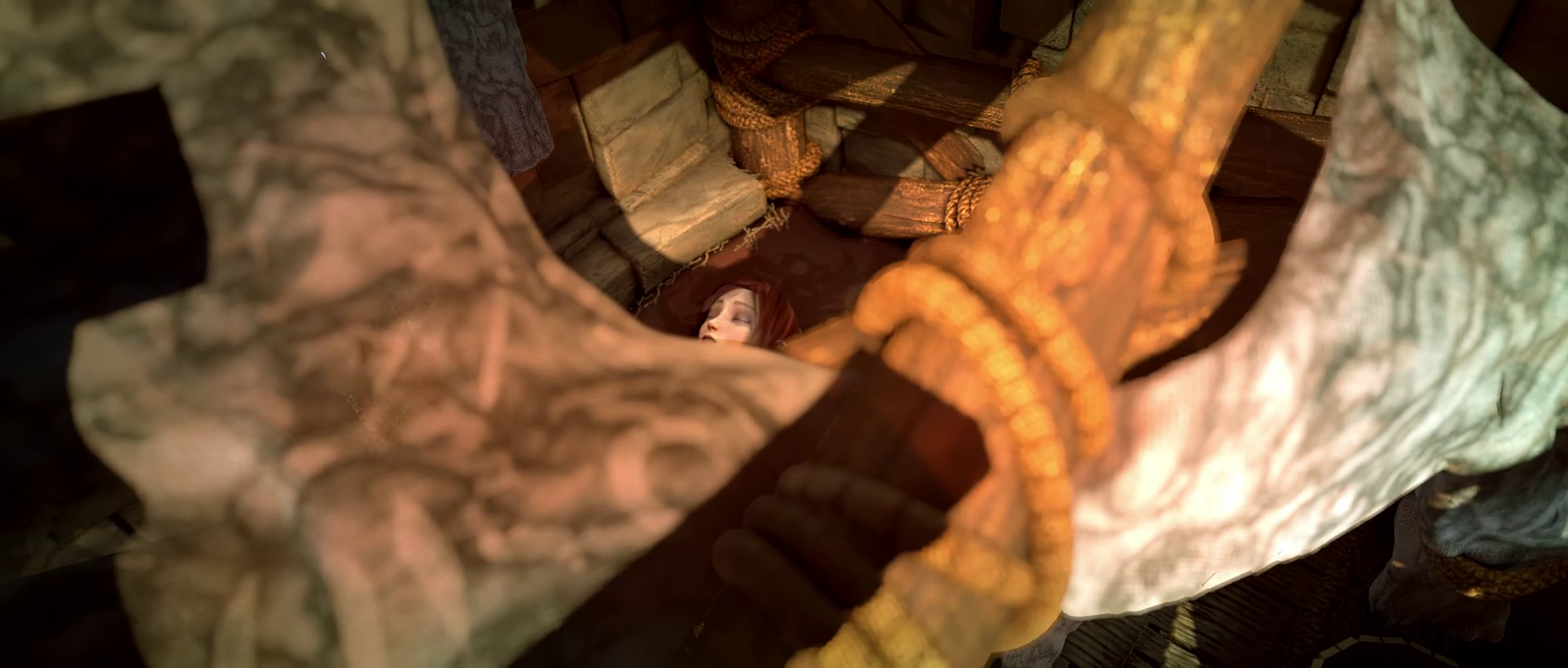
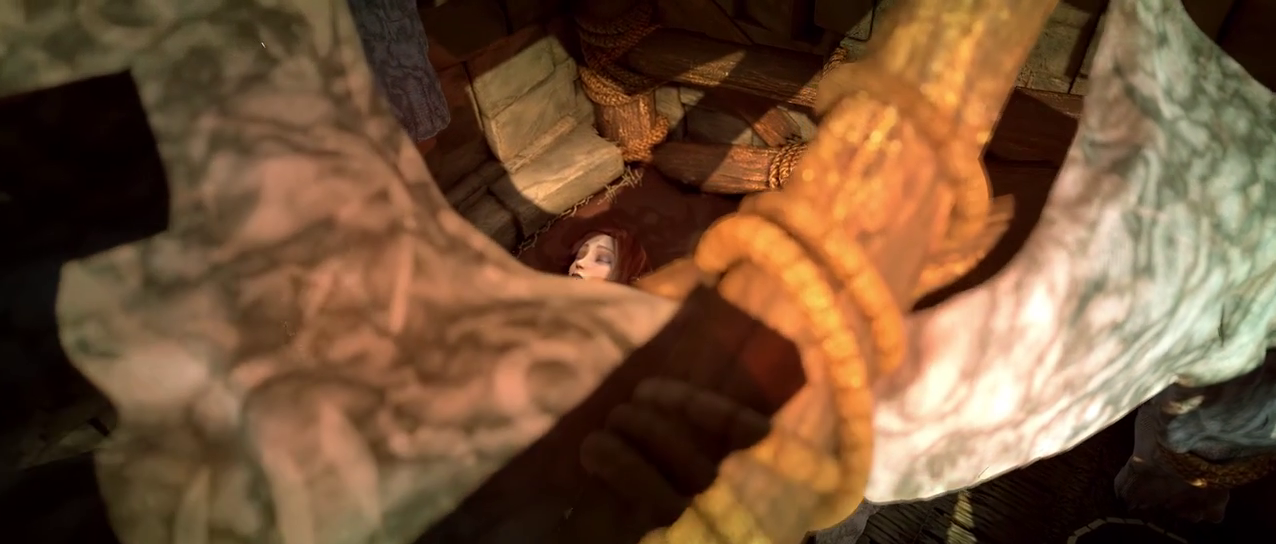
Sumber: Sintel (2010) — six-minute excerpt · © Blender Foundation | www.sintel.org · CC BY 3.0
Satu pengujian untuk setiap video sumber yang tercantum; hasil bukan rata-rata atau jaminan kualitas. Waktu bergantung pada koneksi, beban server, dan video sumber. Unggahan dan pengodean diukur terpisah. 1 MiB = 1.048.576 byte. Bingkai diambil dari waktu yang sama dalam setiap video tanpa peningkatan gambar. Pratinjau diperkecil; klik salah satu gambar untuk membuka PNG beresolusi penuh. Gambar diam tidak menunjukkan kualitas gerakan atau audio. Tes metode dan lisensi sumber
Tidak ada rasio kompresi tetap. Ukuran berkas bergantung pada durasi dan bitrate, sedangkan kualitas bitrate tersebut bergantung pada pengaturan sumber dan penyandi. Contoh-contoh di bawah ini menjelaskan perhitungan tanpa menjanjikan hasil tertentu.
Perkiraan ukuran MB = total bitrate media dalam Mbps × durasi detik ÷ 8, menggunakan satuan desimal. Contoh: gabungan video dan audio 8 Mbps selama 600 detik kira-kira 600 MB, ditambah data tambahan kontainer.
Untuk menentukan ukuran target, balik perhitungan tersebut guna memperkirakan bitrate yang tersedia. Ruang ini harus mencakup video, audio, dan data tambahan kontainer. Resolusi lebih rendah dapat membantu saat bitrate terbatas, tetapi resolusi atau ukuran target saja tidak menjamin kualitas tertentu.
bitrate rata-rata bawah biasanya berarti berkas yang lebih kecil pada durasi yang sama. Seberapa jauh Anda dapat menurunkan itu tergantung pada gambar: teks halus, gerakan cepat, dan kebisingan mungkin perlu lebih banyak data daripada adegan statis sederhana. Inspeksi bagian dari klip yang penting bagi Anda.
Kompresi yang disarankan mempertahankan resolusi sumber secara default dan memakai pengaturan kualitas, sehingga ukuran hasil tidak tetap dan kadang dapat membesar. Gunakan mode ukuran target untuk menetapkan batas maksimum. Pilih resolusi lebih rendah jika penurunan detail dapat diterima untuk kebutuhan Anda.
Mode kompresi yang disarankan dan mode ukuran target menghasilkan video H.264 dalam kontainer MP4. Ini pilihan default untuk berbagi. Audio AAC disertakan jika video sumber memiliki trek audio.
H.265 tersedia sebagai pilihan keluaran lanjutan jika diaktifkan. Dukungan pemutarannya bergantung pada perangkat atau aplikasi penerima, dan tidak dapat dipilih dalam mode ukuran target. Tetap gunakan H.264 jika Anda tidak yakin perangkat apa yang akan memutar hasilnya.
Sertakan audio dalam perhitungan ukuran. Sebagai contoh, pada bitrate 256 kbps, audio saja membutuhkan sekitar 1,92 MB desimal per menit, belum termasuk data tambahan kontainer. Untuk video dua menit, audio membutuhkan 3,84 MB sebelum ukuran video dihitung.
Hasil menggunakan AAC ketika sumber memiliki trek audio. Video sumber diam tidak perlu anggaran audio. Bila Anda ingin menghapus suara, lakukan itu di penyunting sebelum mengunggah; kompresor ini tidak menawarkan kendali penghapusan audio.
Contoh perhitungan saja: asumsikan gabungan bitrate video dan audio 4 Mbps, MB desimal, tanpa data tambahan kontainer. Durasi = MB × 8 ÷ 4. Berkas nyata memerlukan ruang tambahan; angka ini bukan prediksi kualitas visual atau penerimaan platform.
| Ukuran target | Durasi pada 4 Mbps | Penggunaan umum |
|---|---|---|
| 10 MB | 20 detik | Klip obrolan singkat |
| 25 MB | 50 detik | Demos pendek dan lampiran |
| 100 MB | 3 menit 20 detik | Demo lebih lama |
| 500 MB | 16 menit 40 detik | Rekaman lebih lama |
Kompresi tidak dapat memulihkan detail yang hilang dari yang asli. Enkoding ulang sebuah berkas yang telah dikompresi dapat memberikan sedikit simpan dan dapat menambahkan artefak yang terlihat. Target yang sangat kecil mungkin perlu klip yang lebih pendek, resolusi yang lebih rendah, atau anggaran ukuran yang lebih besar.
Video sumber pengunjung dan akun gratis dibatasi 1 GiB. Starter mengizinkan hingga 2 GiB dan Pro hingga 5 GiB jika kapasitas tersebut diaktifkan; jika tidak, batasnya 1 GiB. Ikuti batas yang ditampilkan di area unggahan. Berkas lebih besar perlu dipotong atau diekspor ulang dengan penyunting terlebih dahulu.
Kualitas, batas, format, dan penanganan berkas saat Anda mengompres video.
Unggah berkas MP4, MOV, WebM, atau MKV yang didukung, pilih pengaturan kompresi, lalu bandingkan ukuran berkas sebelum mengunduh MP4.
Kurangi ukuran video