
文件保留时间清楚可查
视频会上传到服务端压缩,任务结束后安排清理源视频。结果通常可下载 24 小时,具体以任务显示的到期时间为准。
为聊天和邮件附件设置目标大小,或按画质需求压缩。输出 MP4,不添加水印,提供免费压缩额度。
MP4 · H.264 · ≤ 19 MBMP4 · H.264 · ≤ 19 MB · 原始分辨率 · 快速
正在检查压缩权限...
为分享设置文件大小上限,对比压缩结果,再下载不加水印的 MP4。
视频会上传到服务端压缩,任务结束后安排清理源视频。结果通常可下载 24 小时,具体以任务显示的到期时间为准。
需要满足体积上限时,选择目标大小压缩。没有固定大小要求时,可按画质压缩,结果体积取决于源视频和设置。
支持使用受支持音视频编码的 MP4、MOV、WebM 和 MKV,视频须为标准动态范围(SDR)。处理前会检查文件,不支持 HDR 和杜比视界。
大文件中断后重新选择同一个文件即可续传,每个任务都显示真实状态,而不是一个空转的加载圈。
压缩后的文件是干净的 — 画面上不会多出任何东西,免费任务也一样。
使用新版桌面或手机浏览器即可,无需安装应用或插件。访客压缩额度让你不用注册也能开始。
选择建议的目标大小,确认视频和预计额度,再压缩并下载 MP4。
选择 Discord、邮件、WhatsApp 或 Instagram 预设,并核对目的地显示的限制。需要调整目标大小、画质或分辨率时,选择“自定义”。
点击上传区域或拖入 MP4、MOV、WebM、MKV 文件,预览确认视频内容,并查看预计消耗的额度。选错文件时,可以直接更换或移除。
点击“开始压缩”,查看整体进度和处理阶段。完成后,在原位置预览结果、对比压缩前后的大小并下载 MP4;视频保留时间会在结果下方显示。
为聊天和附件准备较小的 MP4。合适的目标体积取决于账号显示的限制和你需要的画质。
Video Size Reducer 是在线视频压缩工具,支持符合编码要求的 SDR MP4、MOV、WebM 和 MKV。可以设置目标文件大小,也可以按画质需求压缩,下载不加水印的 MP4。
访客和免费账号的源视频上限是 1 GiB。容量启用后,Starter 最高支持 2 GiB,Pro 最高支持 5 GiB。适用于你的上限会在选文件之前显示在上传区旁边。
用线上压缩工具实测手机视频、录屏和长视频,展示实际体积、设置和耗时,可播放视频或查看同一时间点的画面对比。
测试日期
压缩前 48.58 MiB → 压缩后 39.18 MiB
体积缩小 19.4%使用 Wikimedia Commons 提供的 iPhone 7 拍摄视频版本。这是下载副本,并非手机相机原文件。
2026-09-16 的一次实测中,这段 30.8 秒视频使用 H.264、CRF 21、fast 设置,从 48.58 MiB 变为 39.18 MiB(体积缩小 19.4%)。分辨率:1920×1080 → 1920×1080。
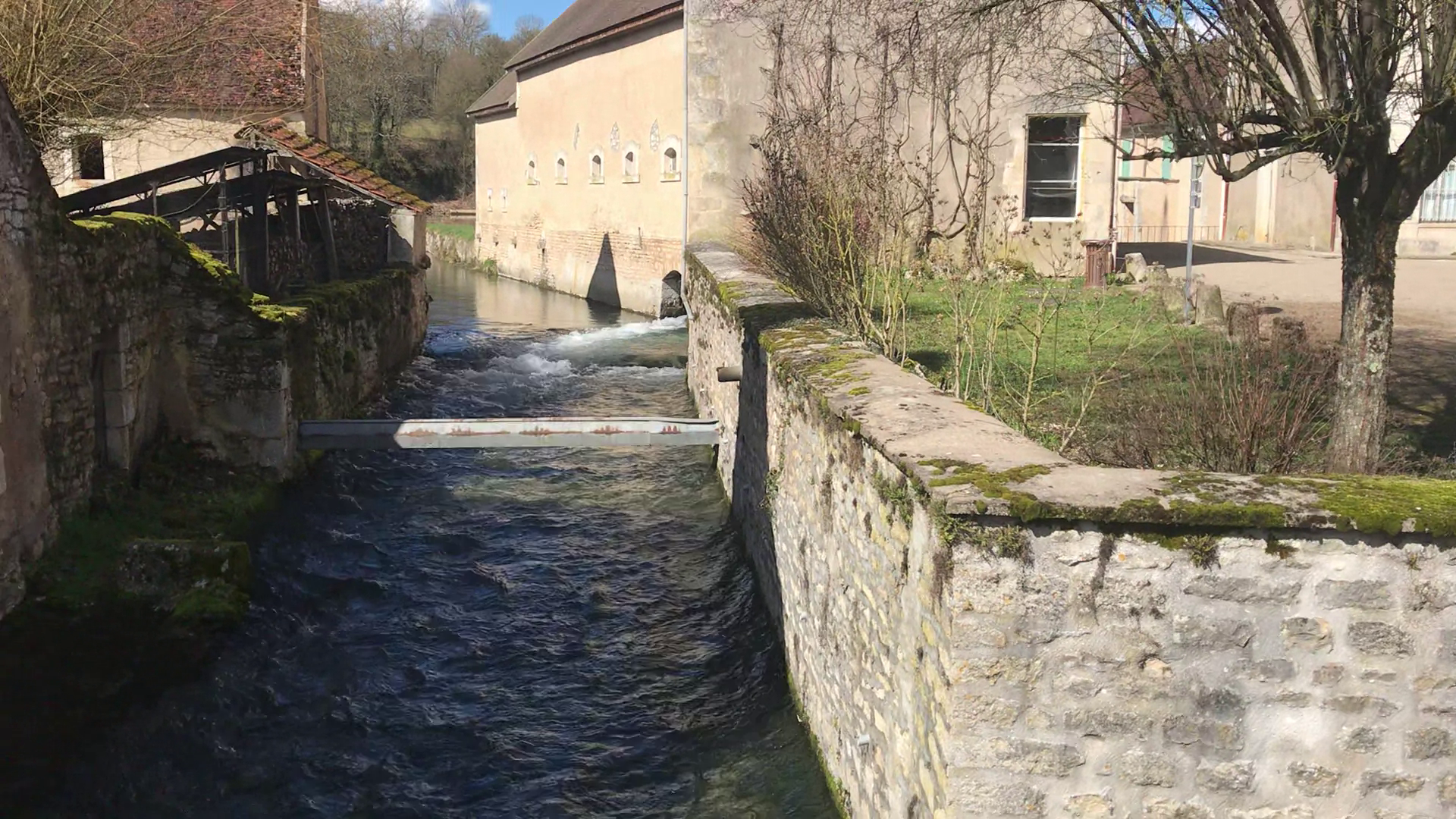
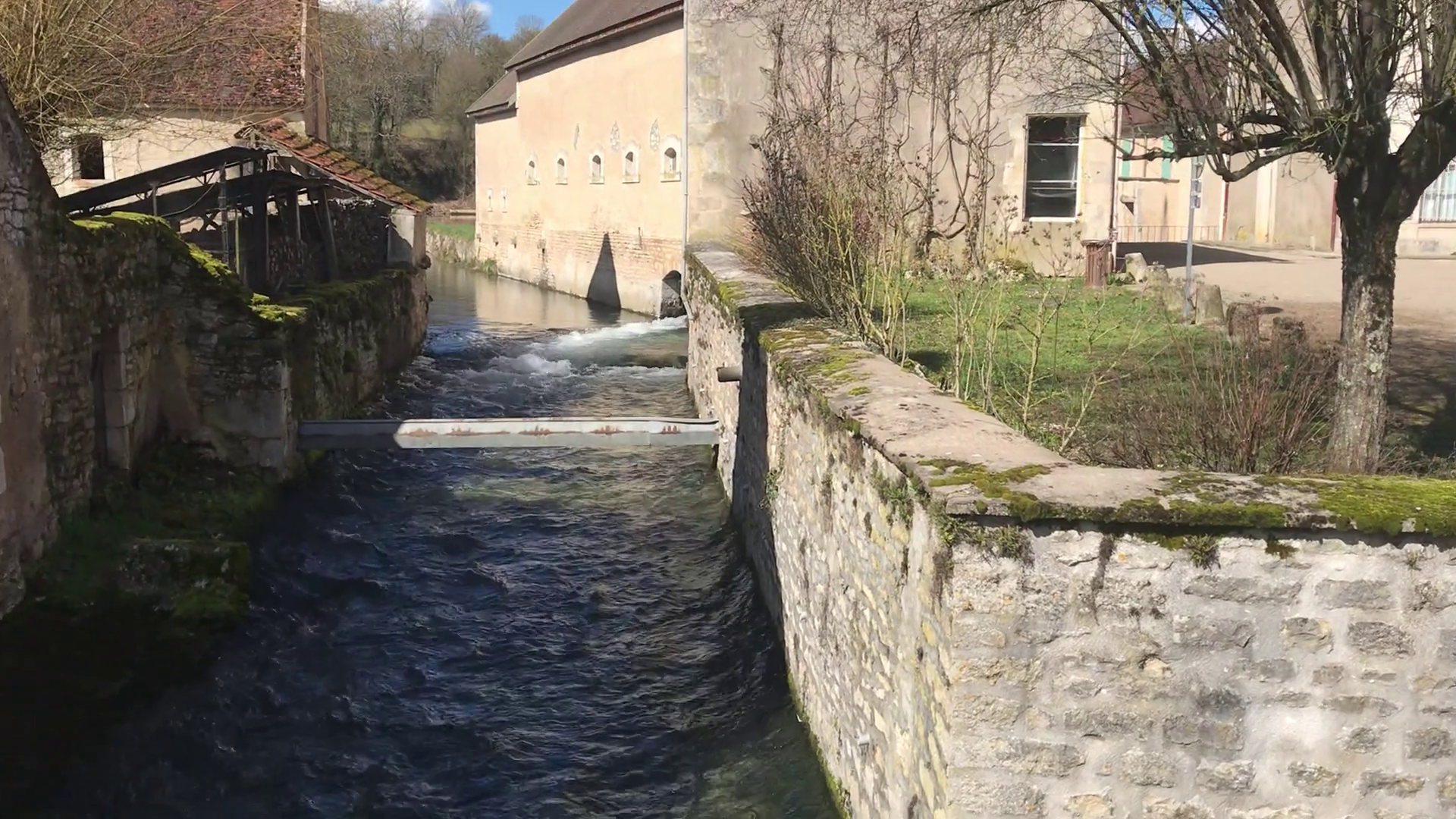
素材来源: Druyes river — iPhone 7 footage · Benoît Prieur · CC0 1.0
测试日期
压缩前 3.16 MiB → 压缩后 2.19 MiB
体积缩小 30.9%对原创测试网页进行自动录屏,包含小字和页面滚动。可查看同一时间点的截图,对比文字边缘。
2026-09-16 的一次实测中,这段 60 秒视频使用 H.264、CRF 21、fast 设置,从 3.16 MiB 变为 2.19 MiB(体积缩小 30.9%)。分辨率:1920×1080 → 1920×1080。
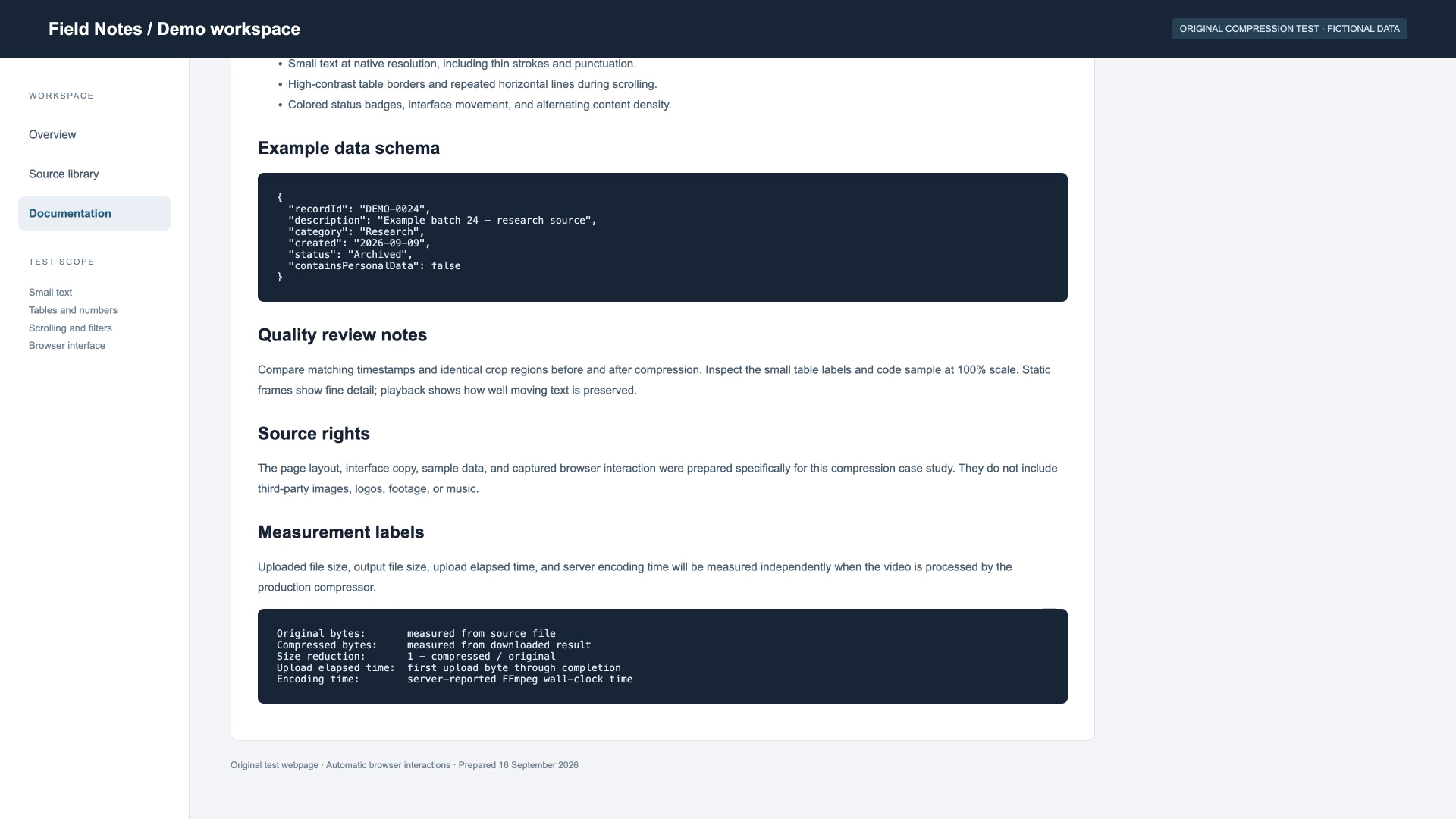
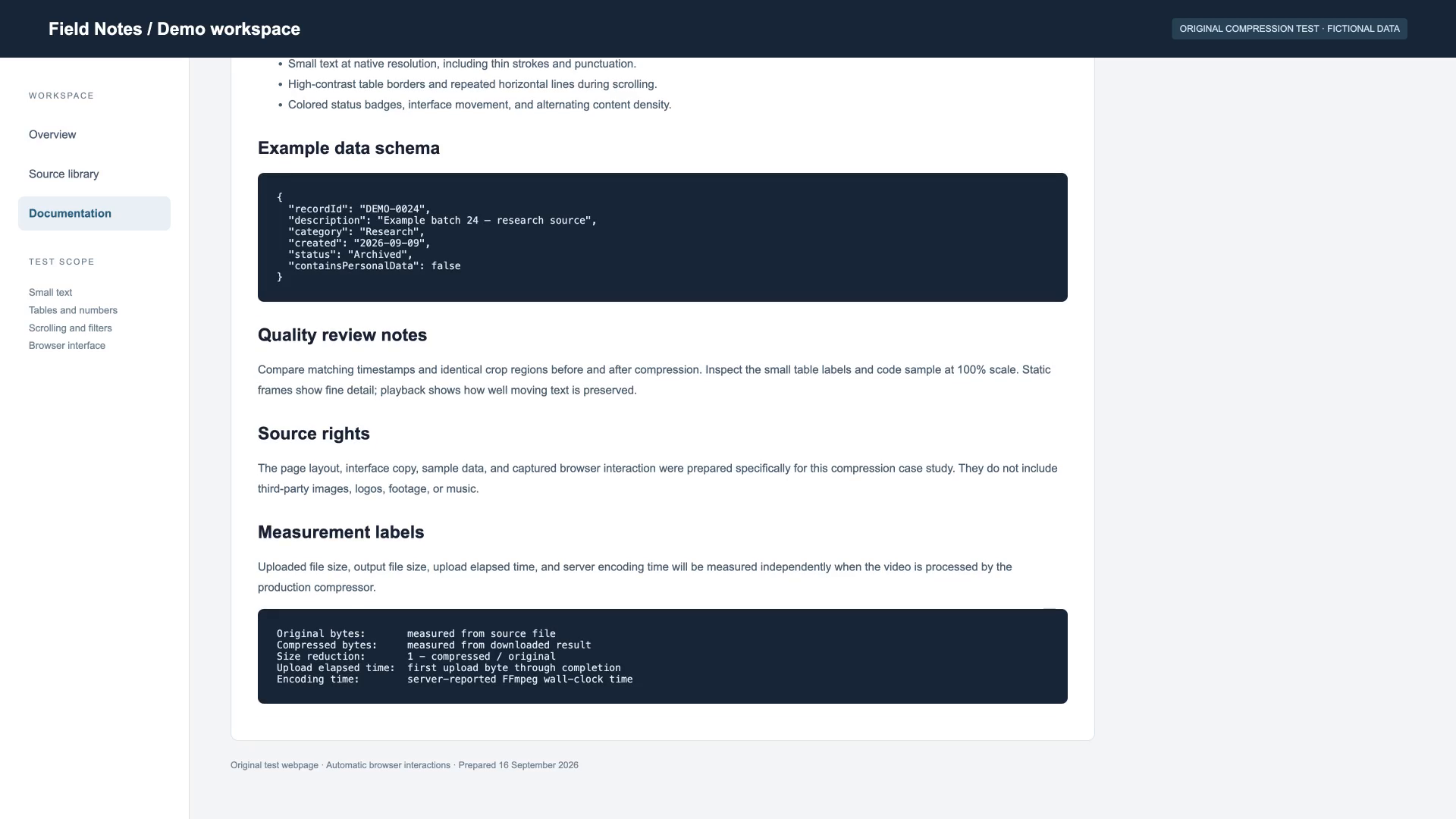
素材来源: Original test webpage recording · Created for this case study · Original test material
测试日期
压缩前 220.63 MiB → 压缩后 73.05 MiB
体积缩小 66.9%从开放电影 Sintel 连续截取六分钟,先制备为 H.264 MP4,再上传实测。本次选择 720p 分辨率上限,体积变化也包含降低分辨率的影响。
2026-09-16 的一次实测中,这段 360 秒视频使用 H.264、CRF 21、fast 设置,从 220.63 MiB 变为 73.05 MiB(体积缩小 66.9%)。分辨率:1920×818 → 1276×544。
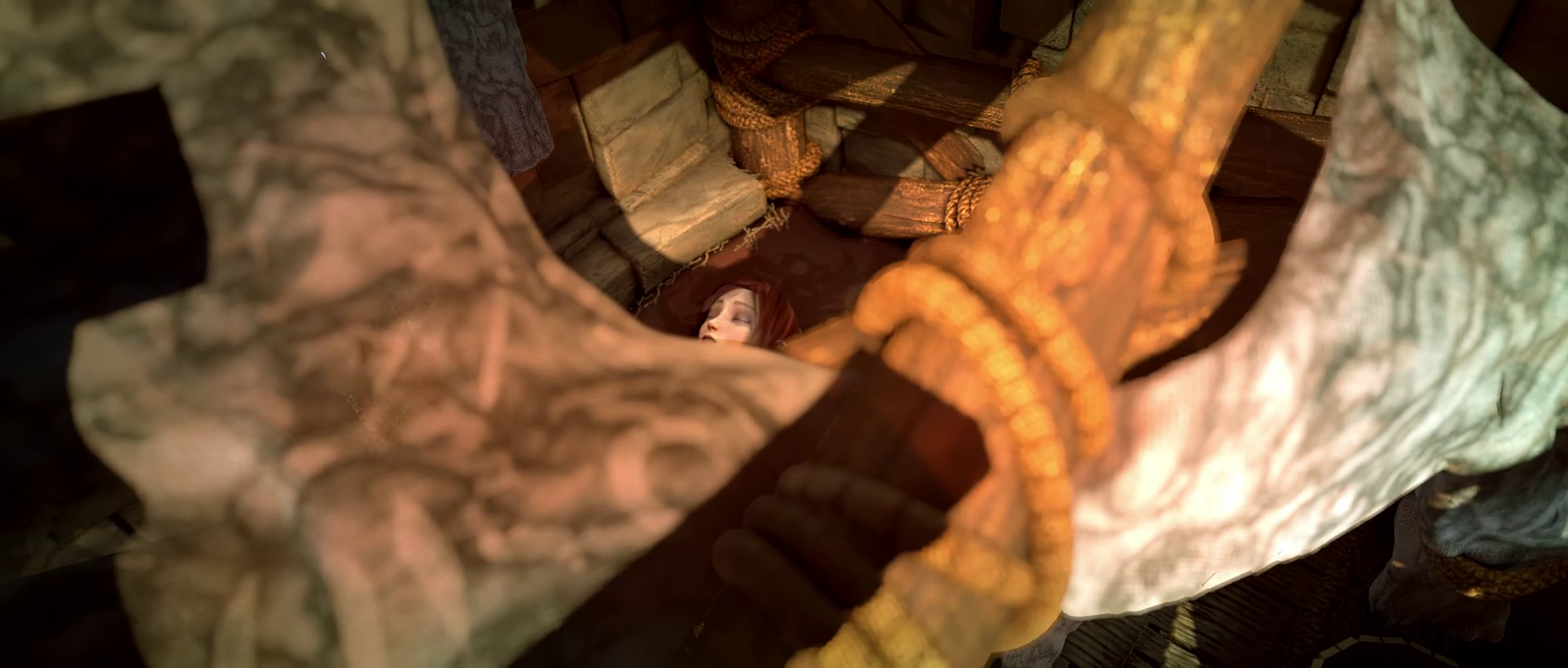
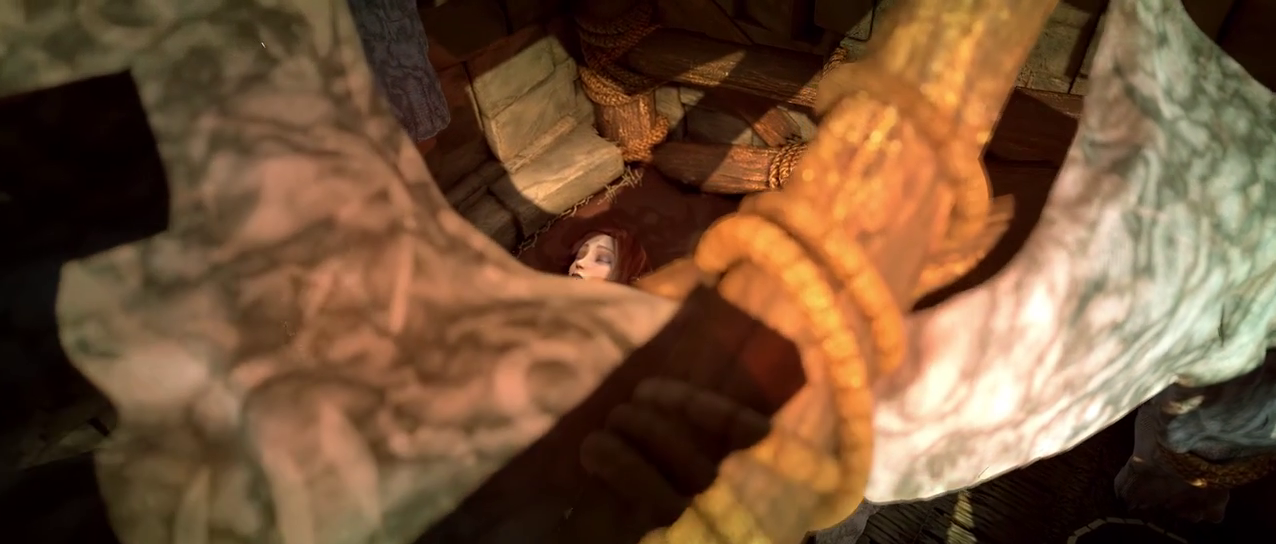
素材来源: Sintel (2010) — six-minute excerpt · © Blender Foundation | www.sintel.org · CC BY 3.0
每份列出的输入记录一次实测,不代表平均表现或画质保证。耗时受网络、服务器负载和源视频影响,上传与编码分别计时。1 MiB = 1,048,576 字节。对比图取自视频中对应的画面,未做增强;预览图仅缩放,点击可查看原尺寸 PNG。静态截图不代表运动画面或音频质量。 测试方法与素材许可(英文)
压缩没有固定的缩小比例。文件体积取决于时长和码率,而相同码率下的画质又取决于源视频和编码设置。下面用可核算的例子解释这些关系,不承诺特定压缩结果。
按十进制单位估算:体积(MB)≈ 音视频总码率(Mbps)× 时长(秒)÷ 8。例如,音视频合计 8 Mbps、时长 600 秒,大约是 600 MB,另加容器开销。
设定目标体积时,可以反过来估算可用码率。这份预算需要覆盖视频、音频和容器开销。码率紧张时降低分辨率可能有帮助,但仅凭分辨率或目标体积,无法保证具体画质。
时长相同时,更低的平均码率通常意味着更小的文件。能降多少取决于画面:细小文字、快速运动和噪点,可能比简单静态画面需要更多数据。请重点检查片段中对你重要的部分。
推荐压缩默认保留源分辨率,按画质设置编码,因此输出体积不固定,有时也会变大。需要满足体积上限时使用目标大小压缩;如果能接受画面尺寸变化,可以再选择较低的输出分辨率。
推荐压缩和目标大小压缩都输出 H.264 视频,并使用 MP4 容器,适合作为分享的默认选择。源视频有音轨时输出 AAC 音频。
H.265 是启用后可用的高级输出选项。播放支持取决于接收设备或应用,而且不能用于目标大小压缩。如果不确定对方用什么播放,保留 H.264。
计算体积时也要算上音频。以 256 kbps 为例,音频每分钟约占 1.92 MB(十进制,不含容器开销)。两分钟就是 3.84 MB,还没有计入视频画面。
源视频有音轨时,结果使用 AAC;没有音轨的源视频则不需要预留音频预算。如果需要去掉声音,请先在剪辑软件中处理,本工具没有移除音轨的控件。
以下仅用于计算:假设音视频总码率为 4 Mbps,使用十进制 MB,暂不计容器开销。时长(秒)= MB × 8 ÷ 4。真实文件还要为容器开销留出空间,这些数字不能预测画质或平台是否接收。
| 目标体积 | 4 Mbps 下的时长 | 常见用途 |
|---|---|---|
| 10 MB | 20 秒 | 聊天短片段 |
| 25 MB | 50 秒 | 简短演示与附件 |
| 100 MB | 3 分 20 秒 | 较长的演示 |
| 500 MB | 16 分 40 秒 | 较长的录制内容 |
压缩无法还原源视频里缺失的细节。已经压缩过的文件再编码,可能只节省少量体积,还会增加画面瑕疵。目标过小时,可能需要先剪短、降低分辨率,或放宽体积要求。
访客和免费账号的源视频上限是 1 GiB。容量启用后,Starter 最高支持 2 GiB,Pro 最高支持 5 GiB;未启用时上限仍为 1 GiB。实际以上传区域显示的限制为准。更大的文件需要先在剪辑软件中剪短或重新导出。
画质、限制、格式,以及你的文件会怎么样。
上传受支持的 MP4、MOV、WebM 或 MKV,选择压缩设置,对比前后体积,再下载 MP4。
缩小视频体积